
10 скрытых фишек Meta* Quest 3 / Quest 3S, о которых мало кто знает

Meta* Quest 3 и Quest 3S — это одни из самых популярных VR-шлемов на рынке. Большинство пользователей после покупки осваивают только базовые возможности и даже не подозревают, какой огромный скрытый потенциал заложен в этих устройствах.
На самом деле Meta* Quest 3 — это не просто игровой шлем виртуальной и смешанной реальности. Это настоящая платформа, которую можно значительно улучшить с помощью скрытых настроек, секретных меню, ADB-команд и сторонних инструментов. Именно поэтому многие владельцы спустя время говорят: «Жаль, что я не знал об этом раньше».
В этой статье мы разберём 10 действительно полезных и малоизвестных фишек Meta* Quest 3 и Quest 3S, о которых редко рассказывают в обзорах. Вы узнаете, как открыть скрытые возможности устройства, разогнать производительность, улучшить качество изображения, настроить продвинутый трекинг и значительно повысить комфорт использования.
Мы затронем такие темы, как:
- Скрытые меню и секретные настройки
- Разгон, 120 Гц и оптимизация производительности
- Продвинутые возможности отслеживания рук и контроллеров
- Работа с режимом разработчика и ADB
- Максимальное качество беспроводного стриминга через Air Link
- Лайфхаки по автономности и комфорту
Если вы хотите выжать из своего Meta* Quest максимум и превратить его из обычного VR-шлема в мощный и удобный инструмент — эта статья для вас. Все инструкции будут максимально подробными и безопасными.
Готовы открыть настоящие секреты вашего Quest? Тогда приступим.
Фишка №1. Скрытые меню и секретные настройки
Meta* Quest 3 и Quest 3S имеют несколько действительно полезных скрытых и малоизвестных возможностей, которые значительно улучшают удобство использования.
Самая популярная скрытая функция — Double Tap для Passthrough
Это одна из самых удобных скрытых возможностей Meta* Quest 3:
- Дважды быстро постучите по правой или левой стороне шлема.
- Шлем мгновенно переключается в режим passthrough (прозрачный обзор реального мира) или выходит из него.
Как включить двойной тап:
- Нажмите кнопку Meta* на правом контроллере, чтобы открыть универсальное меню.
- Перейдите в Settings → Physical Space → Passthrough.
- Включите тумблер Double Tap for Passthrough.
Многие пользователи называют эту функцию одной из лучших фишек шлема — она позволяет быстро осмотреться вокруг, не снимая Quest.
Экспериментальные настройки (Experimental Features)
Это официальный раздел секретных и тестовых возможностей:
- Откройте Settings.
- Прокрутите вниз и найдите раздел Experimental (или Experimental Features).
- Здесь можно включить:
- Новые функции интерфейса
- Swipe Typing (ввод текста свайпами)
- Дополнительные параметры трекинга
- Другие экспериментальные возможности
Список доступных настроек может меняться в зависимости от версии прошивки.
Доступ к глубоким настройкам через режим разработчика
Большинство настоящих секретных возможностей открываются только после включения режима разработчика:
- Продвинутые параметры отображения
- Настройка производительности
- Доступ к реестру и ADB-командам
- Глубокие твики системы
Без режима разработчика вы видите только малую часть реальных возможностей своего шлема.
Недокументированные и малоизвестные фишки
- Быстрое переключение между VR и смешанной реальностью
- Скрытые параметры Guardian и планировки пространства
- Дополнительные жесты управления
- Расширенная диагностика устройства
Эти скрытые настройки и функции позволяют сильно персонализировать Meta* Quest 3 и Quest 3S под свои нужды. Большинство из них работают стабильно и безопасно.
Совет: Перед экспериментами с любыми настройками рекомендуется сделать резервную копию данных шлема.
Фишка №2. Разгон и максимальная производительность
Одна из самых мощных возможностей Meta* Quest 3 и Quest 3S — это значительное улучшение производительности и качества картинки с помощью специальных инструментов.
Как включить 120 Гц на Meta* Quest 3
Quest 3 и Quest 3S поддерживают частоту обновления 120 Гц, но эта функция работает не всегда одинаково:
- В standalone-режиме (без ПК) 120 Гц доступно только в тех играх и приложениях, которые официально его поддерживают.
- Чтобы включить максимальную частоту, зайдите в Settings → System → Display и активируйте опцию «Increase display refresh rate to 120 Hz when requested by supported apps».
Для большего контроля рекомендуется использовать Quest Games Optimizer.
Quest Games Optimizer — лучший инструмент для настройки
Quest Games Optimizer (QGO) — это главное приложение для разгона и оптимизации Meta* Quest 3. Оно позволяет создавать индивидуальные профили для каждой игры.
Основные параметры, которые можно настроить:
- Render Resolution (разрешение рендеринга) — от 100% до 180%+
- Refresh Rate — до 120 Гц
- CPU Level и GPU Level — до 4 уровня (максимальная производительность)
- Fixed Foveated Rendering (FFR) — помогает сохранить FPS при высоком разрешении
- Texture Size — повышает качество текстур
Рекомендуемые профили:
- HD — хороший баланс качества и производительности
- HD+ — максимальная чёткость картинки
- Performance — приоритет на высокий FPS
Андервольтинг и разгон Quest 3
С помощью QGO и ADB можно выполнить лёгкий андервольтинг (снижение напряжения), что уменьшает нагрев и немного увеличивает время работы. Полноценный разгон (overclocking) тоже возможен, но он повышает температуру и энергопотребление.
Важное предупреждение: сильный разгон сокращает срок жизни аккумулятора и может вызвать перегрев. Начинайте с умеренных настроек.
Как повысить FPS и улучшить графику
- Установите SideQuest и Quest Games Optimizer.
- Включите режим разработчика.
- Для каждой игры подберите оптимальный профиль.
- Отключите ненужные фоновые процессы.
- В PCVR-режиме (Air Link / Virtual Desktop) повысьте bitrate и используйте кодек AV1 или HEVC.
Эти твики позволяют заметно повысить FPS, чёткость и общую детализацию изображения в большинстве игр.
Результат: многие пользователи отмечают, что после правильной настройки Meta* Quest 3 выдаёт картинку заметно лучшего качества и более стабильную производительность.
Совет: Всегда следите за температурой шлема. Если он сильно греется — снижайте параметры.
Фишка №3. Продвинутый трекинг рук и контроллеров
Meta* Quest 3 и Quest 3S обладают одним из лучших систем отслеживания среди всех VR-шлемов. Многие пользователи не знают, насколько глубоко можно раскрыть возможности рук и контроллеров.
Как включить отслеживание рук на Quest 3
- Откройте Settings (нажмите кнопку Meta* на контроллере).
- Перейдите в Movement Tracking → Hands and Controllers.
- Включите Hand Tracking.
Шлем автоматически переключается между руками и контроллерами, но есть гораздо более интересная возможность.
Одновременное использование рук и контроллеров (Multimodal Input)
Это одна из самых мощных скрытых функций Meta* Quest 3:
- Вы можете держать контроллер в одной руке, а второй рукой работать напрямую через отслеживание пальцев.
- Система понимает, когда контроллер лежит на столе, и сразу активирует полное отслеживание руки.
Как активировать одновременный режим:
- В большинстве современных игр и приложений эта функция включается автоматически.
- В играх, созданных с Meta Interaction SDK, вы получаете максимальную точность и иммерсию одновременно.
Эта возможность особенно полезна в продуктивных приложениях, симуляторах и творческих программах.
Трюки с отслеживанием рук
- Жесты — система отлично распознаёт pinch (соединение большого и указательного пальца), grab, point и другие естественные движения.
- Быстрое взаимодействие с интерфейсом без контроллеров.
- Работа с виртуальными клавиатурами и панелями.
Отслеживание мебели и объектов в Passthrough
Quest 3 умеет распознавать мебель и крупные объекты в комнате при включённом Passthrough. Это позволяет:
- Автоматически создавать более точную границу Guardian.
- Размещать виртуальные объекты на реальной мебели (anchored content).
- Повышать безопасность перемещения по комнате.
Активация отслеживания QR-кодов
Вы можете использовать QR-коды для точного позиционирования виртуальных объектов в реальном мире. Это особенно удобно для:
- Стационарных рабочих мест
- AR-приложений
- Многостанционных VR-установок
Совет: Для лучшего качества отслеживания рук обеспечите хорошее освещение в комнате и не закрывайте камеры шлема.
После освоения этих функций Meta* Quest 3 ощущается совершенно по-другому — вы начинаете использовать шлем более естественно и эффективно, сочетая точность контроллеров с свободой голых рук.
Фишка №4. Режим разработчика и ADB-команды
Чтобы раскрыть настоящий потенциал Meta* Quest 3 и Quest 3S, необходимо включить режим разработчика. Именно он открывает доступ к ADB, твикам и глубоким настройкам.
Как включить режим разработчика Meta* Quest 3
- Зарегистрируйте аккаунт разработчика на сайте developer.oculus.com (или developer.meta.com*).
- Откройте приложение Meta* Horizon на смартфоне.
- Выберите свой шлем → Headset Settings → Developer Mode.
- Переведите тумблер в положение Вкл.
После этого в настройках шлема появится раздел Developer (в Settings → System).
Самые полезные ADB-команды для Quest 3
Сначала подключите шлем к компьютеру по USB и разрешите отладку.
Основные команды:
- adb devices — проверить подключение
- adb shell — войти в командную строку шлема
- adb reboot — перезагрузка
- adb pull / adb push — копирование файлов с/на устройство
Полезные твики:
- Отключение телеметрии (уменьшает фоновую активность):
adb shell pm disable-user --user 0 com.oculus.unifiedtelemetry
adb shell pm disable-user --user 0 com.oculus.gatekeeperservice
Запуск Android-настроек (полный доступ):
adb shell am start -a android.settings.SETTINGS
Проверка температуры и производительности:
adb shell dumpsys battery
adb shell cat /sys/class/thermal/thermal_zone*/temp
Отладка Meta* Quest 3 по ADB
ADB позволяет:
- Устанавливать APK-файлы напрямую (adb install app.apk)
- Просматривать логи приложений (adb logcat)
- Удалять системные приложения
- Изменять разрешения и параметры системы
Реестр и системные твики
Через ADB можно редактировать системные параметры, которые недоступны в обычном меню. Это особенно полезно для тонкой настройки производительности и энергопотребления.
Важные предупреждения:
- Неправильные команды могут привести к сбоям.
- После крупных обновлений прошивки некоторые отключения (например, телеметрии) нужно повторять.
- Всегда делайте резервную копию важных данных перед глубокими изменениями.
Совет: Самый удобный способ работать с ADB — через программу SideQuest. Там есть удобный интерфейс для выполнения команд и установки приложений.
После активации режима разработчика и освоения ADB ваш Meta* Quest 3 превращается из обычного потребительского шлема в мощную открытую платформу.
Фишка №5. SideQuest + лучший беспроводной ПК-стрим
SideQuest — это главный инструмент, который открывает доступ к тысячам дополнительных приложений, игр и мощным настройкам Meta* Quest 3 и Quest 3S.
Настройка SideQuest
- Включите режим разработчика (см. предыдущую фишку).
- Зайдите на официальный сайт sidequestvr.com через браузер на ПК.
- Скачайте и установите SideQuest Desktop (рекомендуется) или используйте веб-инсталлер для установки приложения прямо в шлем.
- Подключите шлем к компьютеру по USB-C и разрешите отладку ADB.
- Запустите SideQuest — он автоматически обнаружит ваш Quest.
После установки вы сможете:
- Устанавливать APK-файлы
- Использовать Quest Games Optimizer
- Управлять файлами на шлеме
- Устанавливать моды и кастомные приложения
Беспроводной VR — настройка Air Link
Air Link — официальный беспроводный способ подключения Meta* Quest 3 к мощному ПК.
Как настроить:
- На ПК установите приложение Meta* Quest Link.
- В шлеме зайдите в Settings → System → Air Link и включите функцию.
- Подключитесь к ПК в разделе Air Link.
- Для лучшей стабильности используйте Wi-Fi 6 или Wi-Fi 6E роутер (рекомендуется выделить 5 ГГц или 6 ГГц только под VR).
Как улучшить картинку в шлеме Quest 3
Чтобы получить максимальное качество изображения через Air Link:
- В приложении Meta* Quest на ПК установите Bitrate на 150–200 Mbps (или выше, если позволяет канал).
- В Oculus Debug Tool (ODT) можно задать:
- Кодек HEVC (H.265) — лучшее качество
- AV1 — если ваша видеокарта поддерживает (RTX 40xx и выше)
- Dynamic Bitrate — для автоматической подстройки
В настройках шлема увеличьте Render Resolution.
Многие пользователи отмечают, что при правильной настройке беспроводный ПК-стрим по качеству почти не уступает проводному соединению, а по удобству сильно его превосходит.
Совет: Если Air Link не устраивает по качеству или стабильности, попробуйте Virtual Desktop — платное приложение, которое часто даёт более чёткую картинку и больше настроек.
С комбинацией SideQuest + качественный Air Link ваш Meta* Quest 3 превращается в полноценную беспроводную VR-станцию высокого уровня.
Фишка №6. Автономность и комфорт
Одна из главных жалоб владельцев Meta* Quest 3 и Quest 3S — относительно небольшое время работы и дискомфорт при длительном использовании. Вот реальные способы это исправить.
Как увеличить время работы Meta* Quest 3
Реалистичные способы продлить автономность:
- Снижение яркости экрана и частоты обновления до 72–90 Гц в настройках игры.
- Использование Quest Games Optimizer для установки более экономичных профилей (CPU/GPU Level 2–3).
- Отключение ненужных фоновых приложений и телеметрии через ADB.
- Покупка аккумуляторного эластмера (Battery Strap) — самый эффективный способ. Оригинальный Elite Strap with Battery или качественные аналоги дают +1,5–2 часа работы.
В среднем с хорошим профилем и внешним аккумулятором можно добиться 3,5–4,5 часов непрерывной работы.
Meta* Quest 3 греется — как исправить
Шлем довольно сильно греется при высокой нагрузке. Что помогает:
- Не закрывать верхние вентиляционные отверстия.
- Использовать чехол с улучшенной вентиляцией или активное охлаждение (вентилятор на магните).
- Снижать параметры графики в тяжёлых играх.
- Делать перерывы каждые 45–60 минут.
Совет: Если температура превышает 45°C, шлем начинает троттлить (снижать производительность).
Запотевают линзы Meta* Quest 3 — что делать
Запотевание — частая проблема, особенно в начале сессии:
- Перед надеванием протирайте линзы сухой микрофиброй.
- Используйте антизапотевающие спреи (например, Cat Crap или аналоги).
- Надевайте шлем на уже тёплое лицо, а не на холодное.
- Установите вентилируемый facial interface (много хороших вариантов на AliExpress и Etsy).
- Включайте Passthrough на 10–15 секунд при запотевании — помогает быстро проветрить.
Как убрать засветы (God Rays) Meta* Quest 3
Засветы от линз Fresnel — известная особенность Quest 3:
- Правильно отцентрируйте шлем на голове (используйте Sweet Spot).
- Установите IPD (межзрачковое расстояние) точно под себя.
- Используйте качественный facial interface с большей глубиной (уменьшает блики).
- В тёмных сценах снижайте яркость.
С правильной посадкой и аксессуарами засветы становятся значительно менее заметными.
Итоговый совет по комфорту: Инвестируйте в хороший ремень (Elite Strap или BoboVR) и вентилируемый facial interface. Эти два аксессуара дают наибольший прирост комфорта.
С этими лайфхаками длительные сессии в Meta* Quest 3 становятся намного приятнее и дольше.
Фишка №7. Полезные повседневные трюки
Meta* Quest 3 и Quest 3S скрывают множество мелких, но очень удобных функций, которые сильно упрощают ежедневное использование.
Как быстро сделать скриншот и видео на Meta* Quest 3
- Скриншот: Зажмите кнопку Meta* + левый джойстик (trigger) на левом контроллере.
- Запись видео: Зажмите кнопку Meta* + правый джойстик.
Все файлы сохраняются в папку Pictures и Videos. Их можно быстро просмотреть или передать на телефон через приложение Meta* Quest.
Быстрый сброс и перезагрузка Quest 3S / Quest 3
- Мягкий сброс (перезагрузка): Зажмите кнопку питания на шлеме 10–15 секунд, пока не появится меню выключения, затем выберите Restart.
- Полный сброс настроек (Factory Reset): Settings → System → Reset → Factory Reset. Используйте только в крайнем случае.
Голосовые команды Meta* Quest 3
Голосовой помощник работает довольно хорошо:
- Скажите «Hey Meta*» или зажмите кнопку Meta* и говорите.
Полезные команды:
- «Take a screenshot»
- «Start recording»
- «Open [название приложения]»
- «Go home»
- «Turn on passthrough»
- «Adjust brightness»
Как смотреть фильмы в VR на Meta* Quest 3
Это одно из лучших применений шлема:
- Установите приложения: Skybox VR, Bigscreen или VLC for Quest.
- Скопируйте фильмы через SideQuest или USB в папку Movies.
- Для максимального качества используйте Skybox VR + SMB-сервер (просмотр с компьютера по сети).
- Рекомендуемые настройки: 4K, кодек HEVC, высокая яркость.
Bigscreen отлично подходит для просмотра фильмов вместе с друзьями в виртуальном кинотеатре.
Как переназначить кнопку действия на Quest 3S
На Quest 3S кнопка действия (X/Y) может быть переназначена через SideQuest и специальные приложения:
- Установите приложение Button Mapper или используйте ADB-твики.
- Можно назначить на кнопку быстрый скриншот, включение Passthrough или запуск любимого приложения.
Это особенно удобно для тех, кто использует шлем преимущественно в смешанной реальности.
Полезный лайфхак: Создайте свой удобный порядок приложений в библиотеке и закрепите самые нужные в избранное — это сильно ускоряет навигацию.
Эти повседневные трюки и секреты управления делают взаимодействие с Meta* Quest 3 гораздо быстрее и приятнее.
Фишка №8. Лучшие лайфхаки и персонализация
Meta* Quest 3 и Quest 3S можно сильно улучшить с помощью правильной персонализации и полезных лайфхаках. Вот самые эффективные из них.
Советы по планировке пространства Quest 3
Правильная настройка пространства сильно влияет на комфорт:
- Создавайте Roomscale Guardian минимум 2×2 метра (идеально 3×3 метра).
- Используйте Stationary режим для игр за столом.
- Включайте Passthrough во время настройки Guardian — это помогает точнее расставить границы.
- Регулярно обновляйте Guardian, если меняете расположение мебели.
Совет: Включайте функцию автоматического распознавания мебели — шлем лучше понимает реальные объекты в комнате.
Скрытые возможности Quest 3S
Quest 3S хоть и проще Quest 3, но имеет несколько уникальных плюсов:
- Более удобная посадка для людей с большими головами.
- Лучшая совместимость с некоторыми новыми функциями Passthrough.
- Легче переназначать кнопки благодаря упрощённой конструкции.
Лучшие приложения для Meta* Quest 3
Малоизвестные, но очень полезные приложения:
- Immersed — лучший инструмент для работы с несколькими виртуальными мониторами.
- Virtual Desktop — часто лучше официального Air Link по качеству.
- Horizon Workrooms — для продуктивной работы.
- WolvenKit VR или Breezy — для просмотра 3D-моделей.
- Moonlight + Sunshine — для стриминга игр с ПК.
Лучшие аксессуары для Meta* Quest 3
Рекомендуемые аксессуары в 2026 году:
- BoboVR M3 Pro или Elite Strap with Battery — лучший ремень + аккумулятор.
- Вентилируемый Facial Interface (Kiwi Design или аналог).
- Магнитный вентилятор для охлаждения.
- Lens Cover + защитный кейс.
- Surface Keyboard — для работы в Passthrough (отлично отслеживается).
Лайфхак: Купите качественный регулируемый ремень и вентилируемую лицевую накладку — это два самых важных аксессуара, которые дают наибольший прирост комфорта.
Персонализация интерфейса
- Настройте порядок приложений в библиотеке.
- Создайте несколько профилей Guardian для разных комнат.
- Используйте тёмную тему и оптимальную яркость.
- Переназначьте кнопки под свои привычки.
С правильной персонализацией и аксессуарами Meta Quest 3 превращается из «просто VR-шлема» в очень комфортное и удобное устройство для долгих сессий.
Фишка №9–10. Безопасность, риски и итоговый чек-лист
Прежде чем активно использовать все скрытые возможности Meta* Quest 3 и Quest 3S, важно понимать риски и знать, что делать в случае проблем.
Важные предупреждения и безопасность
- Разгон и андервольтинг — повышают производительность, но увеличивают нагрев и могут сократить срок жизни аккумулятора.
- Отключение телеметрии и глубокие твики реестра — могут вызвать проблемы после обновлений прошивки.
- Кастомные прошивки — крайне не рекомендуются для обычных пользователей.
- Всегда делайте резервную копию данных перед серьёзными изменениями.
Если Meta* Quest начал работать некорректно, чаще всего помогает:
- Мягкая перезагрузка (зажать кнопку питания 15 секунд).
- Очистка кэша приложений.
- В крайнем случае — полный сброс настроек.
Итоговый чек-лист: что обязательно сделать после покупки
- Включите режим разработчика — это открывает 70% всех скрытых функций.
- Установите SideQuest и Quest Games Optimizer.
- Настройте Double Tap for Passthrough — это must-have функция.
- Создайте качественный Guardian с учётом мебели и пространства.
- Установите удобный ремень и вентилируемый facial interface.
- Настройте Air Link / Virtual Desktop для ПК-стриминга.
- Отключите ненужную телеметрию (по желанию).
- Создайте несколько профилей производительности в QGO.
- Включите 120 Гц и протестируйте в любимых играх.
- Сделайте резервную копию всех важных данных.
Финальные советы по использованию
- Регулярно обновляйте прошивку Meta* Quest, но после обновления проверяйте работу всех твиков.
- Делайте перерывы каждые 45–60 минут, особенно при высоких настройках.
- Следите за температурой шлема — это главный индикатор стабильности.
- Комбинируйте отслеживание рук и контроллеров — это будущее VR.
- Экспериментируйте, но не бойтесь возвращать настройки по умолчанию.
Meta* Quest 3 и Quest 3S — это мощные устройства, которые после правильной настройки становятся значительно лучше, чем в стоковом состоянии. Главное — двигаться постепенно и не применять все твики сразу.
Выполнив хотя бы 6–7 пунктов из чек-листа, вы уже почувствуете серьёзную разницу в комфорте, качестве картинки и возможностях вашего VR-шлема.
Заключение
Meta* Quest 3 и Quest 3S — это далеко не просто игровые VR-шлемы. После раскрытия скрытых возможностей они превращаются в настоящие многофункциональные устройства, способные значительно больше того, что предлагает заводская настройка.
В этой статье мы рассмотрели самые полезные и малоизвестные фишки, которые реально меняют опыт использования. Правильная настройка производительности, продвинутый трекинг рук, удобные повседневные трюки и грамотная персонализация — всё это выводит Meta* Quest на совершенно новый уровень комфорта и качества.
Если вам нужно внедрить только три самые impactful фишки в первую очередь, то это стоит сделать именно в таком порядке. Во-первых, обязательно включите Double Tap for Passthrough — эта функция буквально меняет повседневное использование шлема. Во-вторых, установите Quest Games Optimizer и настройте производительность под свои любимые приложения — прирост в плавности и чёткости картинки будет очень заметным. В-третьих, не пожалейте времени на правильную настройку Air Link или Virtual Desktop, если у вас есть мощный ПК — беспроводной стриминг высокого качества открывает совершенно новые горизонты.
Помните, что любые эксперименты с андервольтингом, ADB-командами и глубокими твиками нужно проводить осторожно и постепенно. Лучше получить стабильный и комфортный результат, чем рисковать стабильностью ради небольшого прироста производительности.
Теперь ваш Meta* Quest готов стать гораздо более мощным, удобным и персонализированным устройством. Применяйте полученные знания на практике, экспериментируйте и наслаждайтесь новыми возможностями.
Quest 3 и Quest 3S по-настоящему раскрываются только в руках тех, кто готов копнуть чуть глубже заводских настроек. Удачи и ярких впечатлений в виртуальной реальности!
*Компания Meta признана экстремистской организацией, и ее деятельность запрещена на территории РФ.
Рекомендуемые товары


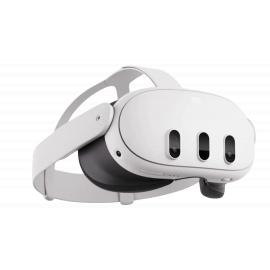


 Очки виртуальной реальности Oculus Quest 3, 512 Гб
64900 руб.
Oculus Quest 3 – это очки виртуальной реальности нового поколения с процессором Snapdragon XR2 Gen 2 и производительной графикой Adreno 740. Обновленный корпус на 40% более тонкий, чем у предшественника, а значит, ничто не помешает вам надолго погружаться в виртуальный мир.
Купить в один клик
Добавить в корзину
Скидка
Очки виртуальной реальности Oculus Quest 3, 512 Гб
64900 руб.
Oculus Quest 3 – это очки виртуальной реальности нового поколения с процессором Snapdragon XR2 Gen 2 и производительной графикой Adreno 740. Обновленный корпус на 40% более тонкий, чем у предшественника, а значит, ничто не помешает вам надолго погружаться в виртуальный мир.
Купить в один клик
Добавить в корзину
Скидка
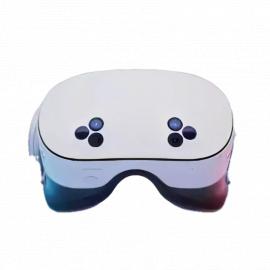
 Очки виртуальной реальности Oculus Quest 3S, 256 Гб
45500
47900 руб.
Oculus выпустил новый шлем виртуальной реальности — Oculus Quest 3S 256 Гб. Этот шлем является облегченной версией Quest 3 и предлагает улучшенный пользовательский опыт.
Купить в один клик
Добавить в корзину
Очки виртуальной реальности Oculus Quest 3S, 256 Гб
45500
47900 руб.
Oculus выпустил новый шлем виртуальной реальности — Oculus Quest 3S 256 Гб. Этот шлем является облегченной версией Quest 3 и предлагает улучшенный пользовательский опыт.
Купить в один клик
Добавить в корзину


