
PSVR 2 на ПК: как подключить, какие игры работают
Технологии виртуальной реальности прочно вошли в нашу жизнь. Если у вас есть шлем от Sony (так называемые VR-очки или просто виар), вы наверняка задумывались о расширении его функционала. Главный вопрос, который волнует многих геймеров: можно ли подключить VR-очки к ПК? Или использовать устройство исключительно с приставкой? Ответ — да, современные устройства от Sony предоставляют такую возможность. В этом материале мы подробно разберем, как подключить VR-шлем к PlayStation 5, совместить его с компьютером или ноутбуком, а также оценим качество картинки и список поддерживаемых проектов.

Игровая приставка PlayStation традиционно славится эксклюзивами, но возможность играть на ПК через переходник или адаптер открывает доступ к библиотеке Steam. Разберемся, что для этого нужно, какие доки и модули понадобятся, и сколько усилий это требует.
Требования к ПК и необходимое оборудование для подключения VR-шлема
Прежде чем подключать шлем к компьютеру, убедитесь, что ваша система соответствует минимальным характеристикам. В отличие от использования с приставкой, где все работает «из коробки», подключение VR-шлема к компьютеру накладывает технические ограничения.
Вам понадобится:
- Мощный процессор и графический чип. Видеокарта должна поддерживать DisplayPort (или иметь USB-C с режимом альтернативного видео). Для комфортной игры на ПК понадобится минимум NVIDIA GTX 1060 или AMD Radeon RX 480
- Адаптер для PS VR2 для ПК — если у вас вторая ревизия шлема. Официально Sony выпустила специальный переходник PS VR2 на ПК, который позволяет подключить устройство к десктопу через порт USB и DisplayPort
- Кабель высокого качества. Обратите внимание на ревизию провода. Для первой модели часто требуется камера и специальный блок управления
- Бесплатные или условно-бесплатные драйверы, такие как iVRy или Trinus
- Контроллер (или джойстик). Подойдет станция управления или обычный геймпад (например, DualShock 4 или DualSense)
Отличие подключения к ПК от консоли в том, что шлем теряет часть фирменных фишек (например, поддержку HDR или тактильную отдачу), но приобретает доступ к огромной библиотеке симуляторов и игр. Также важно понимать: если вы хотите использовать шлем PS VR2 с компьютером, убедитесь, что у вашего ноутбука есть разъем DisplayPort (через USB-C это работает не всегда). Этот способ хорош тем, что вы не ограничены библиотекой одной платформы. Можно ли подключить VR-очки от PS4 к компьютеру? Да, но процесс будет сложнее из-за необходимости эмуляции камеры и светодиодной синхронизации для старых моделей.
Пошаговая инструкция: настройка адаптера и сопряжение шлема с компьютером
Чтобы подключение PS VR к ПК было понятно даже новичку, разобьем процесс на этапы. Рассмотрим схему для двух популярных моделей: первого и второго поколения.
Для владельцев шлема PlayStation VR 2
Прежде всего купите официальный адаптер PS VR2 для ПК — его цена оправдана простотой настройки. Далее соедините адаптер с системным блоком: USB в разъем компьютера, DisplayPort — в видеокарту. Подключите сам шлем к адаптеру через разъем USB-C. Теперь необходимо скачать и установить приложение из Steam (оно бесплатное). Запустите SteamVR — система автоматически определит устройство. Осталось настроить зону отслеживания. Для комнатного масштаба (румскейла) потребуются камера или внутренние сенсоры шлема (во второй ревизии они есть).
Для владельцев шлема первой модели
Здесь подключение PS VR к компьютеру сложнее. Можно ли VR-шлем от PS4 подключить к ПК? Да, но понадобится процессорный блок (та самая коробочка, которая идет в комплекте). Алгоритм действий следующий: подключите блок питания к розетке, соедините шлем с компьютером через HDMI (игровой порт на блоке), а USB от блока воткните в компьютер (для передачи данных гироскопов). Для отслеживания контроллера или обычного геймпада понадобится камера — ее тоже нужно подключить к ПК через специальный переходник (или USB, в зависимости от ревизии). Затем установите драйвер Trinus PSVR или iVRy и в настройках выберите режим «SteamVR». Завершающий этап — настройка калибровки компаса и устранение дрейфа картинки.
Обратите внимание: при подключении через Trinus или iVRy часто нужно покупать платную версию приложения, чтобы убрать водяной знак и ограничение по времени. Бесплатно работают только демо-режимы.
Программное обеспечение: установка драйверов и сторонних утилит для эмуляции
Переходим к софту. Без специального драйвера или утилиты как подключить VR-шлем к ПК не получится. Производитель не добавлял нативную поддержку ПК в прошивку устройства (в отличие от Oculus Quest или HTC Vive). На помощь приходят энтузиасты. Самое популярное решение — iVRy (для шлемов первой модели и второй ревизии). Это платный драйвер с бесплатным пробным периодом, который эмулирует VR устройство прямо в SteamVR. Согласно отзывам пользователей, он хорош для игр, где не требуется сложное отслеживание.
Второй вариант — Trinus PSVR. Это программа с долгой историей, которая позволяет подключать шлем через USB и HDMI. Есть режимы для симуляторов и обычных игр. Также существует Monado — сложный вариант для продвинутых пользователей, поддерживающий первую модель через драйвер на Linux, но на Windows требует особого подхода. Для владельцев второй ревизии обязательно официальное приложение от Sony — оно устанавливает официальные драйверы и связывает шлем с учетной записью.
Важно: перед тем как скачать любой софт с торрента, помните о безопасности. Лучше использовать официальные сайты разработчика или Steam. Скачать iVRy можно прямо в магазине Valve. Также вам может потребоваться приложение для смартфона (на Android или iOS) для ввода текста или чата, но это опционально.
Совместимость игр: список поддерживаемых тайтлов и особенности запуска
Итак, шлем подключен, Steam запущен. Во что играть? Список проектов, совместимых с использованием шлема на ПК, огромен. Отличие от родной консоли в том, что вы теряете поддержку некоторых эксклюзивов (если только не используете специальные эмуляторы, но они работают нестабильно). Однако вы получаете доступ к шедеврам Steam.
Что запускать в первую очередь? Half-Life: Alyx — эталон VR-шутера. Работать будет отлично на любом шлеме Sony через iVRy или официальный адаптер. Beat Saber — хитовый барабан под музыку. Отслеживание контроллеров через камеру работает приемлемо. No Man's Sky — полное погружение в космическую атмосферу. Авиасимуляторы (Microsoft Flight Simulator, IL-2 Sturmovik) — здесь шлем раскрывается особенно хорошо, так как стоять или ходить по комнате не нужно. Также стоит обратить внимание на The Elder Scrolls V: Skyrim VR, Mountain и другие инди-проекты.
Не работают игры, требующие точного отслеживания контроллеров за спиной (например, Boneworks), так как камера от приставки имеет ограниченный угол обзора. У шлема PS VR2 есть отличие в виде отслеживания изнутри-наружу (inside-out), что делает его более удобным для ПК (не нужна внешняя станция). Чтобы поиграть в обычные шутеры, можно использовать специальные программы, которые конвертируют плоское видео в VR, но это компромиссный вариант. Лучше выбирать нативные VR-проекты.
Настройка управления
Как подключить PS VR к ПК и настроить контроллер? Это критически важно для комфорта. Для первой модели с фирменными контроллерами: контроллеры Move подключаются к ПК через Bluetooth (обычный адаптер стоит недорого). В SteamVR они определятся как геймпады с точками отслеживания. Потребуется калибровка: выбирайте в настройках iVRy специальный режим. Это довольно сложный процесс, требующий установки дополнительного ПО.
Для шлема PS VR2 все проще: контроллеры подключаются по Bluetooth напрямую к компьютеру (или через адаптер). SteamVR видит их нативно после установки официального приложения. Настройка кнопок происходит автоматически, можно переназначать действия под себя.
Самый простой вариант — использование обычного геймпада. Берете джойстик от PlayStation (или любой другой), соединяете по USB или Bluetooth. В настройках Steam включаете поддержку геймпада Sony. Это идеальный вариант для авиасимулятора или сидячих игр. Обратите внимание: для зарядки контроллеров новой версии понадобится дока или просто USB-кабель от смартфона. Комплектация шлема не всегда включает зарядную станцию, поэтому покупать ее придется отдельно.
Оценка качества картинки, производительности и итоговые рекомендации
Пришло время подвести итог: стоит ли игра свеч? Оценка субъективная, но основана на отзывах тысяч пользователей и личном опыте.
Качество картинки при подключении к ПК сильно зависит от модели шлема. Первое поколение имеет разрешение 960x1080 на глаз. На ПК картинка выглядит устаревшей (видна сетка пикселей, «эффект москитной сетки»). Зато нет мерцания благодаря OLED-матрице. Производительность высокая, так как устройство не требует много ресурсов от видеокарты.
Вторая ревизия имеет разрешение 2000x2040 на глаз, поддерживает HDR и частоту 120 Гц. Картинка шикарная, сравнимая с Oculus Quest 2 и даже Valve Index. Но здесь можно столкнуться с требованием к видеокарте: нужен DisplayPort 1.4 и видеокарта уровня RTX 2070 как минимум.
Итоговые рекомендации: если у вас старая модель и мощный компьютер — подключать стоит только ради Half-Life: Alyx и простых симуляторов. Покупать дорогой переходник для нее неоправданно. Если же вы хотите приобрести новый шлем VR для PS5 или уже владеете второй ревизией, то адаптер PS VR2 для ПК купить определенно стоит — это расширит вашу библиотеку в разы. Однако не покупайте шлем Sony специально для ПК, если у вас нет консоли. Лучше присмотритесь к Oculus или Quest — они нативно поддерживают компьютер и не требуют плясок с камерой и драйверами.

Где смотреть актуальный список совместимых игр? На специализированных форумах или в тематических сообществах. Выход новых драйверов постоянно улучшает ситуацию. Следите за обновлениями iVRy — разработчик обещает полную поддержку отслеживания контроллеров без потери качества.
Подводя черту: можно ли подключить PS VR к ПК? Однозначно да. Это требует времени (от 15 минут до 2 часов на настройку), иногда денег (на адаптер и платный драйвер), но результат — доступ к огромной вселенной SteamVR. Играть в эксклюзивы ПК в VR-очках от Sony — это уникальный опыт. Не бойтесь экспериментировать, выбирайте правильные провода и пользуйтесь гайдами. Удачи в виртуальных приключениях!
Рекомендуемые товары


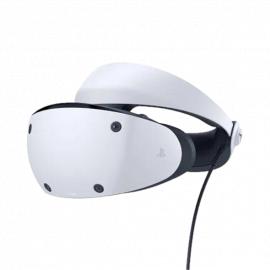


 Шлем PlayStation VR 2+игра Horizon Call of the mountain
75000
64500 руб.
Шлем виртуальной реальности PlayStation VR 2 в комплекте с игрой Horizon Call of the mountain
Купить в один клик
Добавить в корзину
Шлем PlayStation VR 2+игра Horizon Call of the mountain
75000
64500 руб.
Шлем виртуальной реальности PlayStation VR 2 в комплекте с игрой Horizon Call of the mountain
Купить в один клик
Добавить в корзину
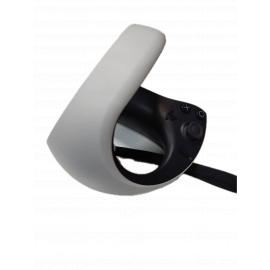


 Контроллер PlayStation VR2 (правый)
11900 руб.
В идеальном состоянии, но без коробки.
Купить в один клик
Добавить в корзину
Контроллер PlayStation VR2 (правый)
11900 руб.
В идеальном состоянии, но без коробки.
Купить в один клик
Добавить в корзину
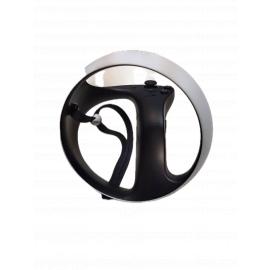


 Контроллер PlayStation VR2 (левый)
11900 руб.
В идеальном состоянии, но без коробки.
Купить в один клик
Добавить в корзину
Контроллер PlayStation VR2 (левый)
11900 руб.
В идеальном состоянии, но без коробки.
Купить в один клик
Добавить в корзину


